Photoshop調出清新色彩的陰天外景照片(2)
文章來源于 攝影社區,感謝作者 南歌子丶 給我們帶來經精彩的文章!設計教程/PS教程/調色教程2018-12-10
PS細調 將LR中定好基調的照片導入PS進行細調。第一步,先液化磨皮,我這里放在了最后,就不再多說,主要說調色思路。 接下來我們蓋印(CTRL+ALT+ SHIFT+E)可見。其實找了很多煙霧素材,但畫出來都比較假,所以我這里
PS細調
將LR中定好基調的照片導入PS進行細調。第一步,先液化磨皮,我這里放在了最后,就不再多說,主要說調色思路。

接下來我們蓋印(CTRL+ALT+ SHIFT+E)可見。其實找了很多煙霧素材,但畫出來都比較假,所以我這里就直接用畫筆畫了。首先,選擇畫筆工具,畫筆大小先調合適大小,選取顏色,陰雨天霧偏灰,所以我先選了偏灰一點的:

畫筆大小,不透明度如上圖數據。先進行第一層霧的繪畫,然后顏色選取逐漸上移,不透明度逐漸減少,對霧進行自然過渡處理:

接下來添加圖層蒙版,切換前景色和背景色,選取黑色。首先,把剛才擋住人物的霧擦出來,這里不透明選取100%,身上的霧可以有所保留。

接下來不透明度調至18%左右,畫筆大小調至1100+對畫面整體先進行一次擦試,然后不透明度逐漸增加,畫筆大小減小,對霧進行過渡,得到下圖:

然后繼續對霧進行調整,減小畫筆,增加不透明度,將霧的覆蓋范圍再擦的更少一點,讓畫面更加自然,直到滿意為止(這個度依據自己想要的效果把控)。接著把不透明度調至100%,擦出沒被霧遮擋的部分,得到下圖效果:

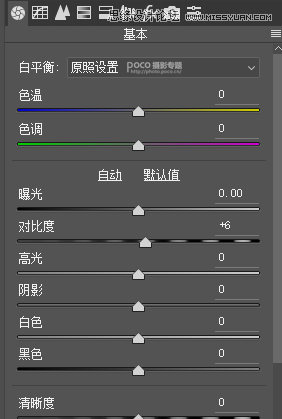
蓋印可見圖層,快捷鍵上面以說,然后選取濾鏡, 在Camera raw濾鏡中增加對比度:
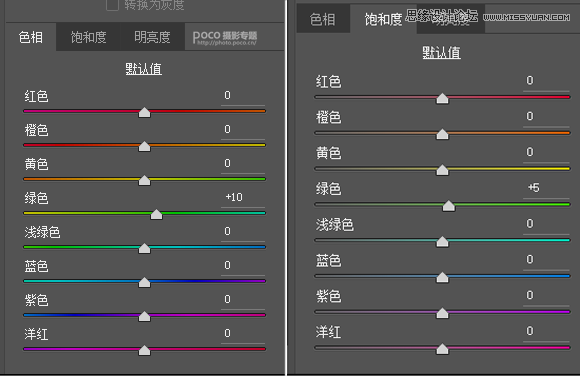
隨后觀察畫面我們可以發現:畫面偏灰。于是我將綠色色相再向青色偏移,飽和度增加,讓畫面對比度更加明顯,顏色更加青綠、偏古。
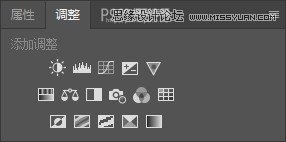
再次使用快捷鍵蓋印可見圖層,打開調整界面,選取曲線工具做以下調整,主要使增加畫面對比度:

然后我對人物進行了液化磨皮,磨皮完畢后,再蓋印可見圖層,選取裁剪工具,將照片兩端拉長,裁剪成電影比例:

 情非得已
情非得已
推薦文章
-
 復古效果:用PS調出兒童照片復古電影效果2019-08-02
-
 暖色效果:用PS調出外景人像暖黃色效果2019-07-29
-
 清新人像:用PS調出逆光人像小清新效果2019-04-16
-
 電影色調:用PS減法調出電影膠片效果2019-03-29
-
 復古效果:PS調出人像復古電影藝術效果2019-01-17
-
 Photoshop調出外景人像暖色淡雅效果2018-11-29
-
 Photoshop調出夢幻唯美風格的少女照片2018-10-17
-
 Photoshop詳細解析夜景風光如何后期修圖2018-09-29
-
 Photoshop調出清晨村莊照片暖色效果2018-09-29
-
 Photoshop調出婚紗外景春夏秋冬四季效果2018-09-20
熱門文章
-
 Photoshop結合CR修出通透干凈的人像膚色2021-03-04
-
 Photoshopo調出外景人像金黃色皮膚效果2021-03-05
-
Photoshop結合CR修出通透干凈的人像膚色
相關文章2022021-03-04
-
 清新效果:用PS調出外景人像小清新效果
相關文章20762019-08-30
清新效果:用PS調出外景人像小清新效果
相關文章20762019-08-30
-
 清新效果:用PS調出干凈通透的兒童照片
相關文章12472019-08-15
清新效果:用PS調出干凈通透的兒童照片
相關文章12472019-08-15
-
 清新效果:用PS調出校園人像小清新效果
相關文章6332019-08-06
清新效果:用PS調出校園人像小清新效果
相關文章6332019-08-06
-
 冷色效果:用PS調出人像照片時尚冷色調
相關文章10902019-08-05
冷色效果:用PS調出人像照片時尚冷色調
相關文章10902019-08-05
-
復古效果:用PS調出兒童照片復古電影效果
相關文章8782019-08-02
-
 清新效果:用PS調出夏日人像通透效果
相關文章7292019-07-23
清新效果:用PS調出夏日人像通透效果
相關文章7292019-07-23
-
 古風人像:用PS調出清新通透的古典人像
相關文章5562019-07-19
古風人像:用PS調出清新通透的古典人像
相關文章5562019-07-19